01 配置梯子
国内无法直接稳定使用 chatgpt.com,需要梯子。相比 Claude,ChatGPT 对网络的要求通常更宽松——普通机场美国 / 新加坡 / 日本节点多数能用,但仍建议选干净、共享人数少的线路。
梯子怎么选
- 自主搭建 / 合租 VPS——可控性最高,但成本也高,年付通常几百到上千元不等
- 高端机场——优先选原生 IP、共享人数少(ping0.cc 显示 1–10 较佳);价格因商家和套餐差异很大,建议多对比、认真挑选
- 万人骑廉价机场——不算首选,但 ChatGPT 风控相对宽松,预算有限时也能凑合用;偶发验证或限流换节点即可,长期重度使用仍建议选上面两档
大多数人用 Clash / Clash Verge + 系统代理或 TUN 模式 即可。
基础要求
- 节点地区:美国、新加坡、日本等均可,选 ping0 上最干净的一条
- 注册、付费、日常使用固定同一国家——不要经常换节点
- DNS 别泄漏:在 Clash Verge 等客户端开启「覆写 DNS」或「远程解析」
特别重要:换节点 / 退出登录可能触发手机验证
ChatGPT 在环境变化(频繁换节点、退出登录再登、换设备)时,容易再次要求手机号验证。大陆 +86 经常过不了,接码也比注册时难——解决成本高。因此:
- 选定一条节点后长期固定
- 非必要不要退出登录
- 注册时尽量绑定能长期使用的手机号(海外号或当时成功的接码号)
ChatGPT 不需要指纹浏览器,日常浏览器或 App + 梯子即可。
自检
- 开代理后访问 chatgpt.com,能打开登录页
- 若提示地区不可用或反复验证:换节点、查 DNS,定下来后不要再来回切
02 注册账号
梯子开启后,浏览器打开 chatgpt.com,点击「注册」。大陆 +86 手机号有时可用、有时会被拒,失败时用接码平台购买 OpenAI / ChatGPT 专用号码。
注册方式(推荐顺序)
- 使用 Google 账号登录:最省事;若后续走 Google Play 订阅,可共用同一谷歌账号
- 邮箱注册:优先 Gmail、Outlook;不建议 QQ 邮箱、163 邮箱
- Apple / 微软账号登录:按你已有账号选择
注册流程
- 固定节点下打开 chatgpt.com
- 选 Google 登录或邮箱注册,按提示完成邮箱 / 手机验证
- 进入对话界面后,在设置里开启两步验证
03 充值 ChatGPT Plus
免费版有额度限制。ChatGPT Plus(约 20 美元 / 月) 解锁更强模型,以及 Codex、深度研究等功能(以客户端实际显示为准)。
重要:不推荐任何网页直充 / 绑卡——包括在 chatgpt.com 网页绑定美国虚拟卡,乃至美国本地银行发行的实体卡,在中国 IP 环境下支付。下文只推荐下面两种路径,按自己设备选一种即可。
方式 A:美区 Apple ID + 礼品卡(iPhone / iPad 用户,推荐)
- 准备美区 Apple ID:自行注册或购买成品号;自注册时账单地址选美国免税州(如 Oregon、Delaware、Montana 等)
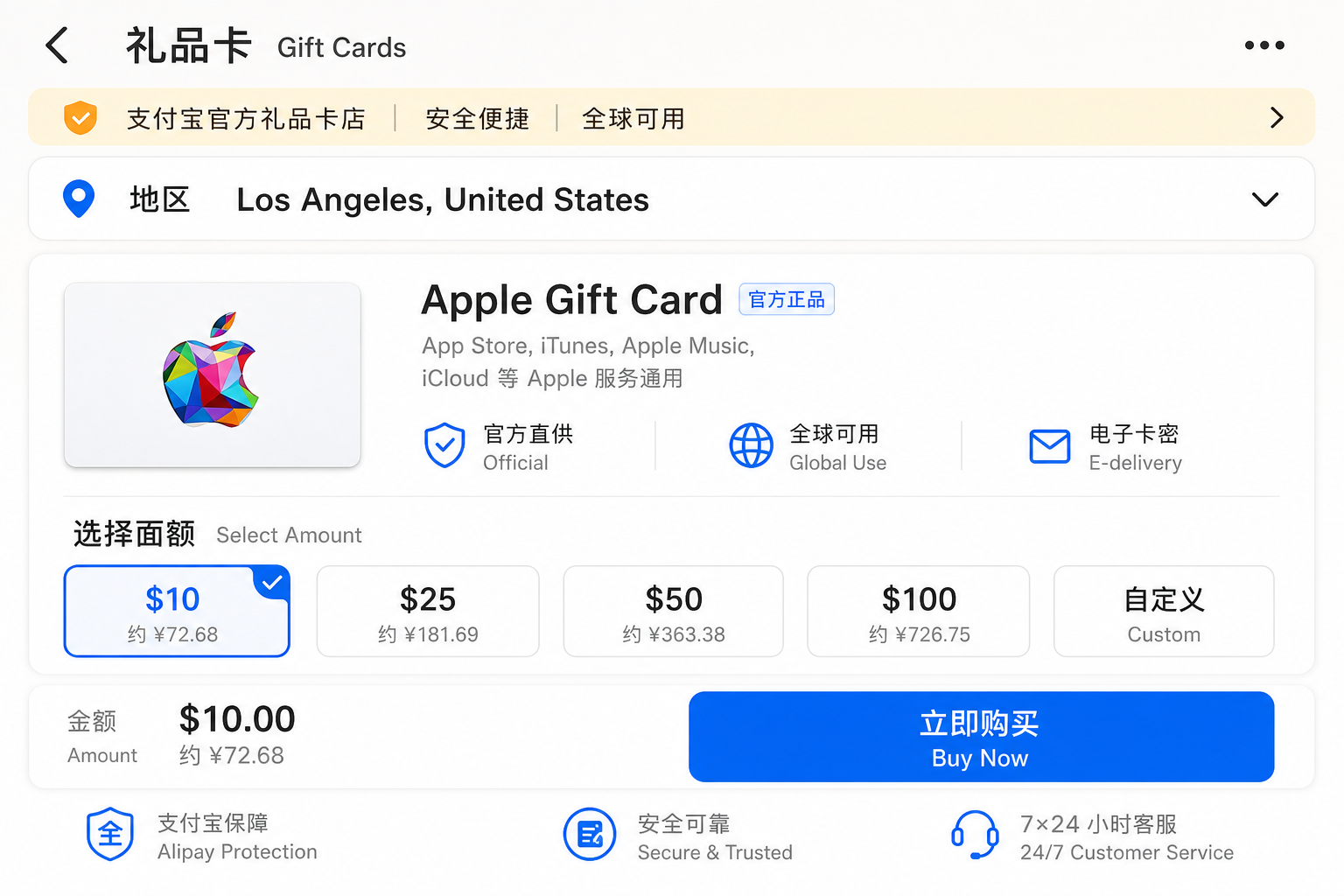
- 用支付宝购买美区 Apple 礼品卡(推荐官方入口,不要走淘宝代购):
- 支付宝左上角切换城市 → 选「国际」→ 选「旧金山」
- 回到首页,在金刚区点击「礼品卡」
- 进入礼品卡页面后,顶部分类选「Apple 礼品卡」,按面额购买(Plus 约 20 美元 / 月,建议 25 或 50 美元面额)
- 购买完成后,将卡密充值到美区 Apple ID 余额(卡面金额需覆盖订阅价格)
- 不要在淘宝、闲鱼等平台找礼品卡商家代购,黑卡、盗刷卡风险高,可能导致 Apple ID 或 ChatGPT 账号连带出问题
- App Store 搜索「ChatGPT」,开发者必须是 OpenAI,安装官方 App
- 打开 App → 登录 ChatGPT 账号 →「设置」或「订阅」→ 升级 Plus → 使用 Apple ID 余额 支付
优点:不必在 chatgpt.com 网页绑信用卡,风控相对温和。取消续费在 iPhone「订阅」里管理。
方式 B:安卓模拟器 + 谷歌 Play 商店 + Visa 银行卡(无 iPhone)
适合没有 iPhone、但有海外 Visa / 万事达信用卡的用户。
- 准备谷歌账号与ChatGPT 账号(按 §02 先注册好;若用 Google 登录 ChatGPT,建议与下面绑卡、Play 商店用同一个谷歌账号)
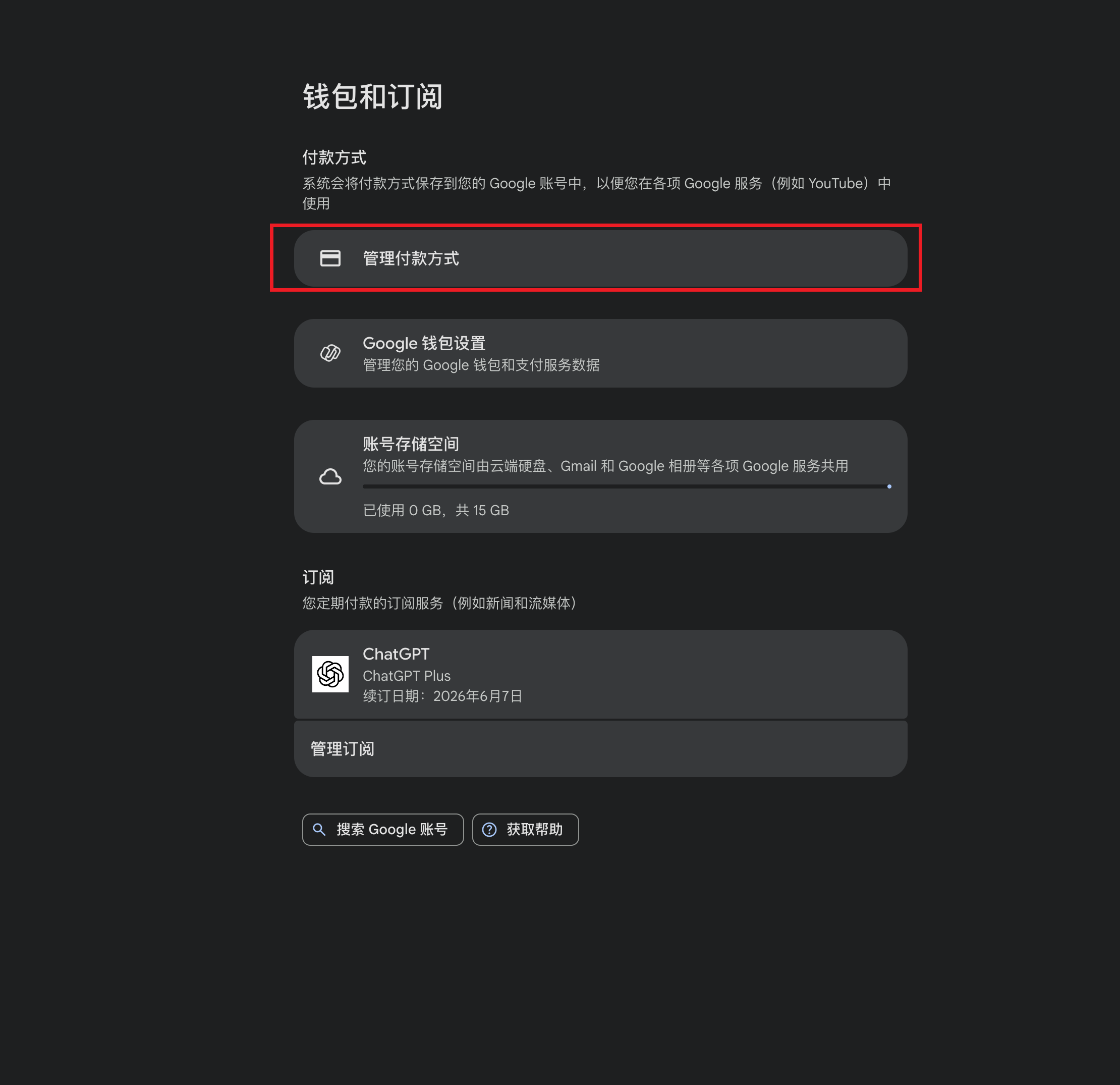
- 浏览器打开 Google 付款中心(或谷歌账号 →「钱包和订阅」)→ 点击「管理付款方式」 → 添加 Visa / 万事达;持卡人姓名与卡面一致,确认已开通境外线上支付;账单地址可用美国免税州
- 电脑安装安卓模拟器(BlueStacks、MuMu、雷电等),或直接用安卓手机;模拟器内登录上一步的谷歌账号
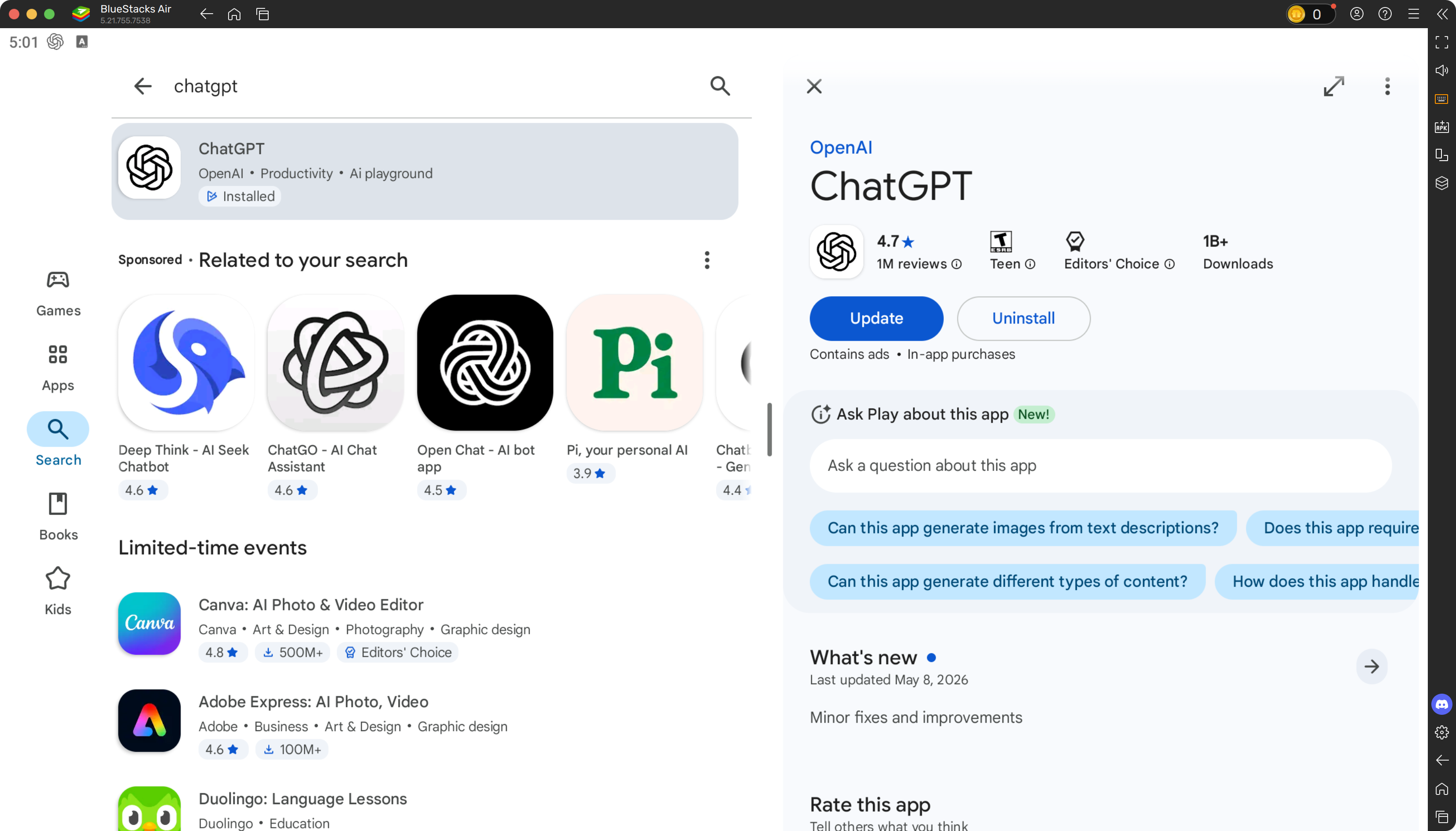
- 打开谷歌 Play 商店 → 搜索「ChatGPT」→ 确认开发者为 OpenAI → 安装
- 打开 ChatGPT App → 登录 →「设置」或「订阅」→ 升级 Plus → 在谷歌支付弹窗中确认,用已绑定的 Visa 卡扣款
模拟器环境较杂,若 Play 提示设备未认证,需按 Google 官方流程将设备注册到账号。全程 IP 建议与 Google 账号、ChatGPT 账号地区一致。
明确不推荐
- 官方网页直接升级并绑卡(chatgpt.com / claude.ai,含美国本地卡在中国 IP 下支付)——封号或支付失败案例多
- 闲鱼、淘宝「代充 / 共享 Plus / Pro / 账号」——来源不明,账号归属不在自己手里
- 中国大陆 Apple ID / 国内支付方式与美国 IP 混用——地区不一致易触发风控
- 淘宝等平台代购 Apple / Google 礼品卡——黑卡、盗刷卡风险;Apple 礼品卡优先走支付宝官方入口
04 使用 Codex
Codex 是 OpenAI 的代码能力,已并入 ChatGPT Plus(入口名称随版本更新,可能在「Codex」标签或设置里)。
- Plus 生效后,同一账号在 App 或网页端使用(网页仍需梯子)
- 重度写代码可配合 Cursor + ChatGPT Plus 组合
- 目前没有「只买 Codex、不买 Plus」的官方套餐
05 日常注意
网络与登录
- 固定节点,不要经常换;网页与 App 用同一国家线路
- 少退出登录——退出后再登很容易触发手机验证
- 续费前确认 Apple 余额或谷歌绑卡正常
多账号管理
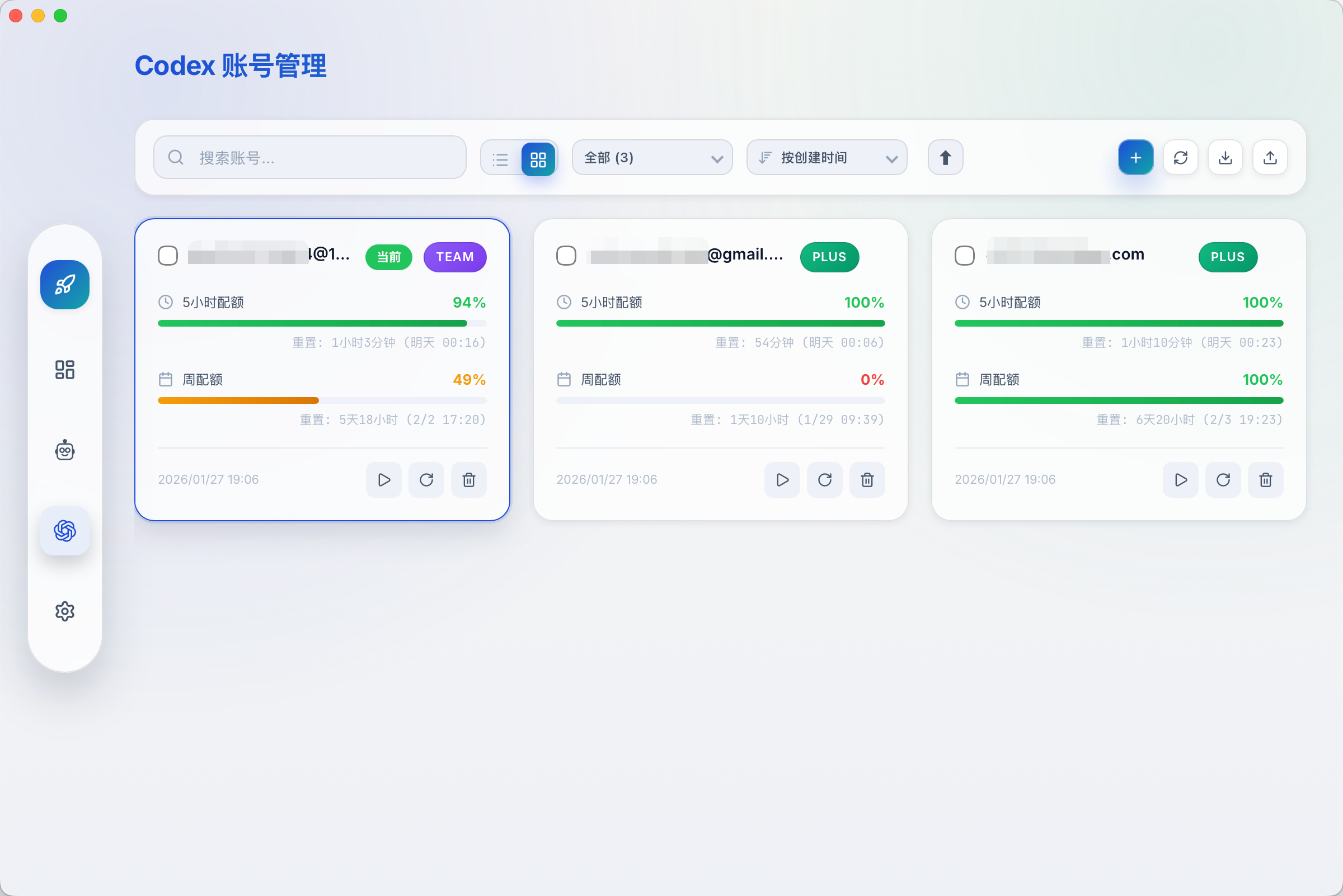
若有多个 ChatGPT 账号要切换,可用开源工具 Cockpit Tools(本地运行,自行评估安全与合规)。
06 替代方法
- Cursor Pro+:内置 GPT / Codex 系模型,支持支付宝,见 AI 工具选型建议
- 免费版 + 梯子:轻度够用,无完整 Plus / Codex 能力
07 常见问题
退出后再登录要手机验证码怎么办?
尽量别退出。若已触发,用注册时绑定的海外号,或接码平台再买 OpenAI 专用号——成功率不保证。
谷歌 Play 搜不到 ChatGPT?
确认已登录谷歌账号、模拟器网络正常、开发者显示 OpenAI;可换节点后重试。
Visa 绑卡失败?
检查境外支付是否开通、姓名与卡面一致;仍失败则改走方式 A 礼品卡。
Apple 礼品卡 / 订阅失败?
确认美区 Apple 账号、余额足够;勿买淘宝非官方卡。
Plus 和 Codex 什么关系?
Codex 随 Plus 提供,以 OpenAI 客户端为准。